一、简介
1.1 域
域 : 用来描述一种架构,和“工作组”相对应,由工作组升级而来的高级架构,域(Domain) 是一个有安全边界的计算机集合(安全边界,意思是在两个域中,一个域中的用户无法访问另一个域中的资源)。可以简单的把域理解成升级版的“工作组”,相比工作组而言,它有一个更加严格的安全管理控制机制,如果你想访问域内的资源,就必须拥有一个合法的身份登陆到该域中, 而你对该域内的资源拥有什么样的权限, 还需要取决于你在该域中的用户身份。
1.2 域名服务器 DNS
域名服务器 DNS是指用于实现域名和与之相对应的 IP 地址转换的服务器。域树中的域名和 DNS 域名非常相似。而实际上,因为域名的计算机是使用 DNS 来定位域控制器、服务器及其他计算机、网络服务的,所以域的名字就是 DNS 域的名字。在内网渗透测试中,大都是通过寻找 DNS 服务器来确定域控制器的位置的{DNS 服务器和域控制器通常配置在同一台机器上}。
1.3 域的几种环境
单域
通常一个小公司,一般一个域就可以,一个域内,要至少两台域服务器,一台作为域控制器,另一台当备份。活动目录的数据库【包括用户的账号信息】是存储在域控制器中,若没备份,瘫痪了不能正常使了!
域树
由多个域组成且这些域共享同一表结构和配置而形成连续的名字空间。树中的域通过信任关系连接起来,活动目录 包含一个或多个域树。域树中的域层次越深级别越低,一个“.”代表一个层次,如域 child.Microsoft.com 就比 Microsoft.com 这个域级别低,因为它有两个层次关系,而 Microsoft.com 只有一个层次。而域 Grandchild.Child.Microsoft.com 又比 Child.Microsoft.com 级别低,道理一样。他们都属于同一个域树。Child.Microsoft.com 就属于 Microsoft.com 的子域。
域森林
指的是多个域树通过建立信任关系组成的集合。比如:一个公司并购其他公司。
二、环境搭建
2.1 参数配置
服务端:
系统:Windows Server 2022
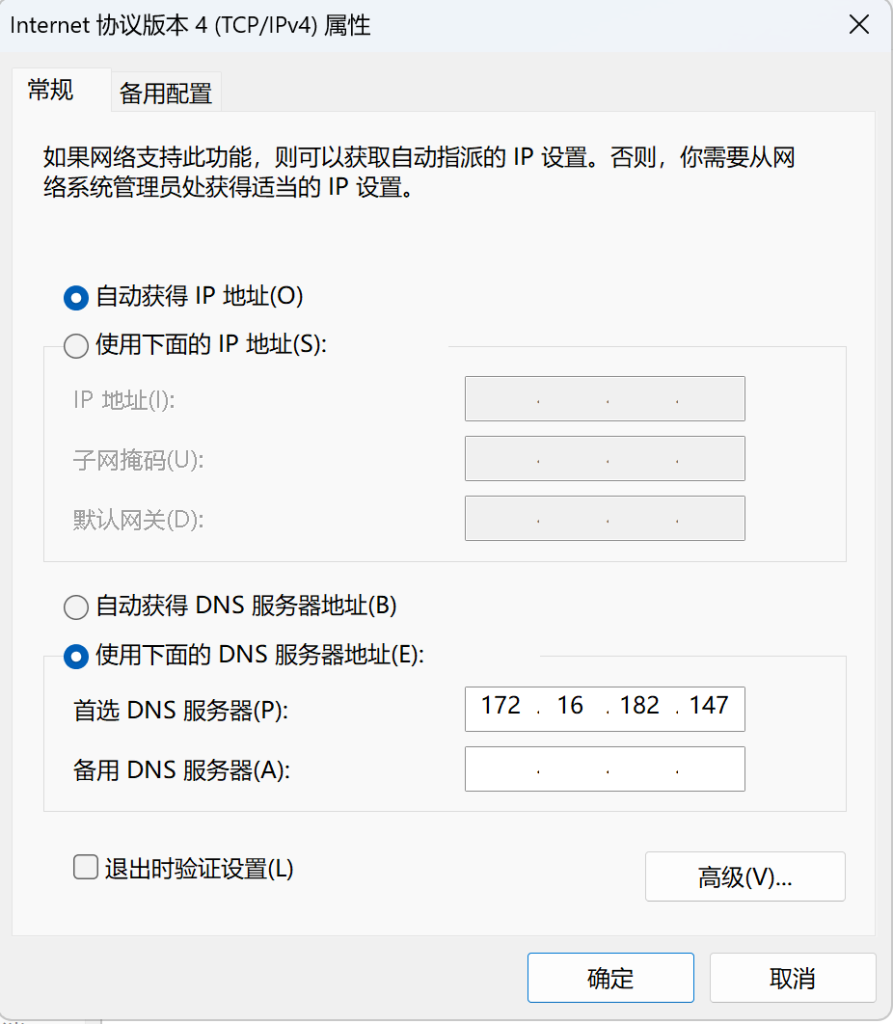
ip:172.16.182.147
使用 Windows Server 2022 建立域
用户端:
系统:window 11
加入域
2.2 搭建域控
进入服务管理器,点击添加角色和功能。安装 AD 域服务
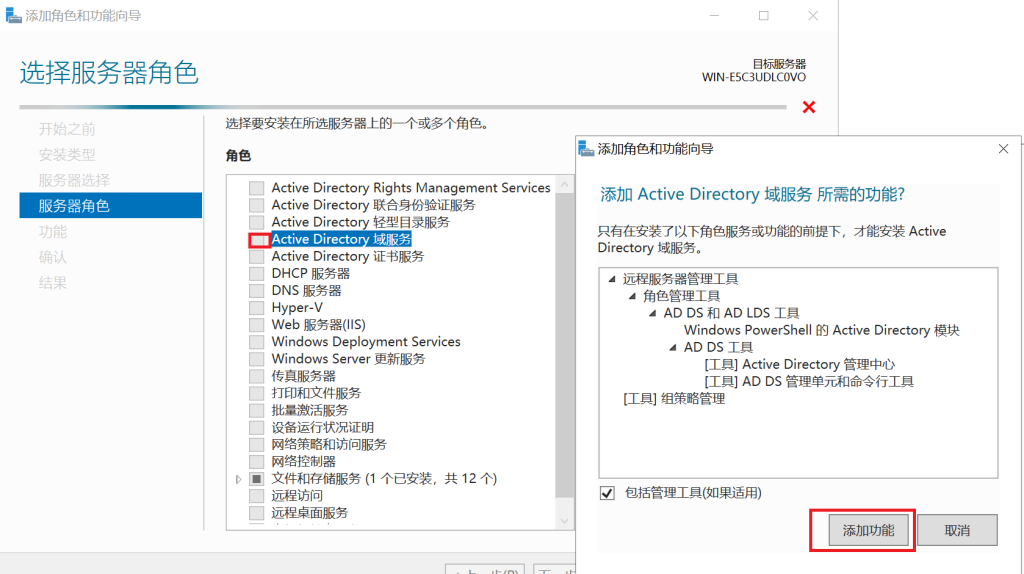
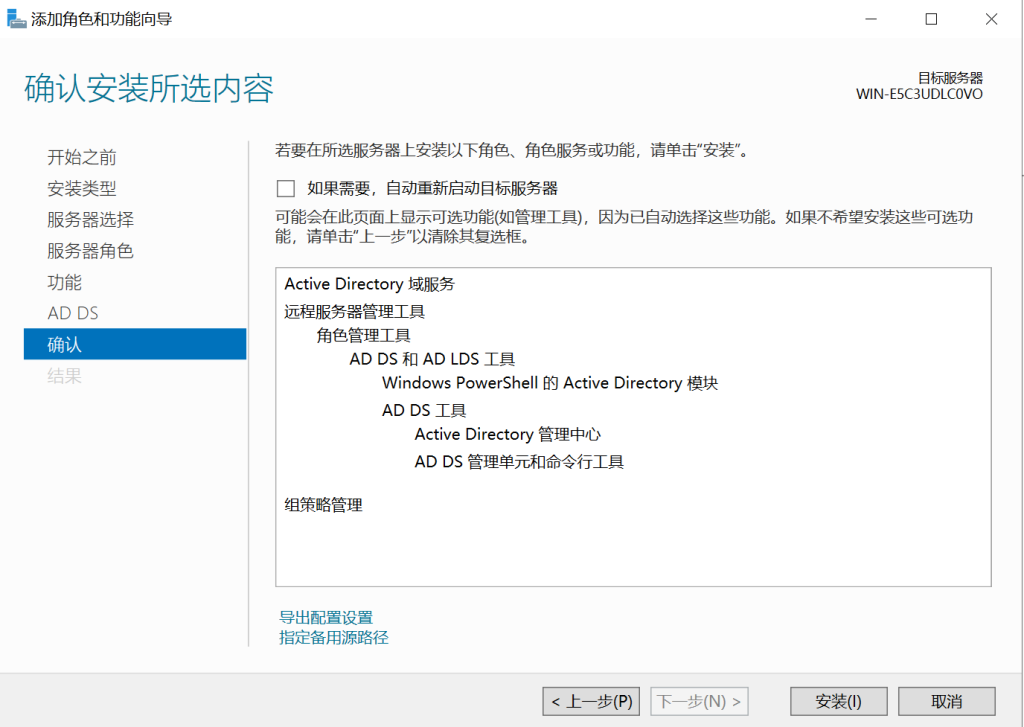
点击安装

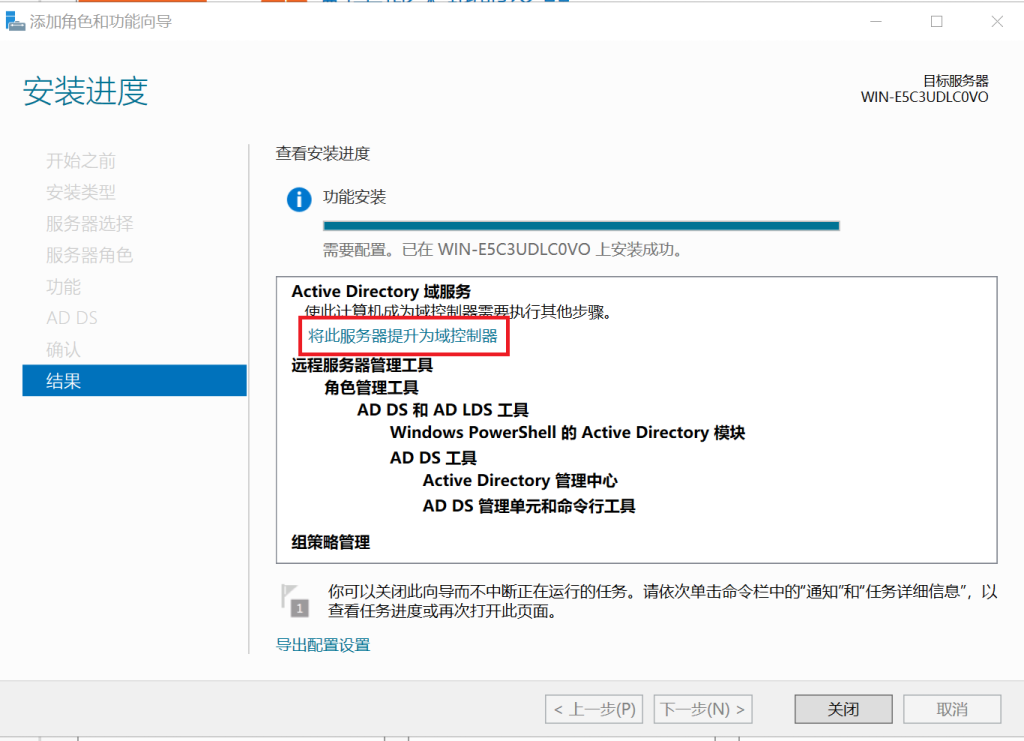
安装成功后将此服务器提升为域控制器。
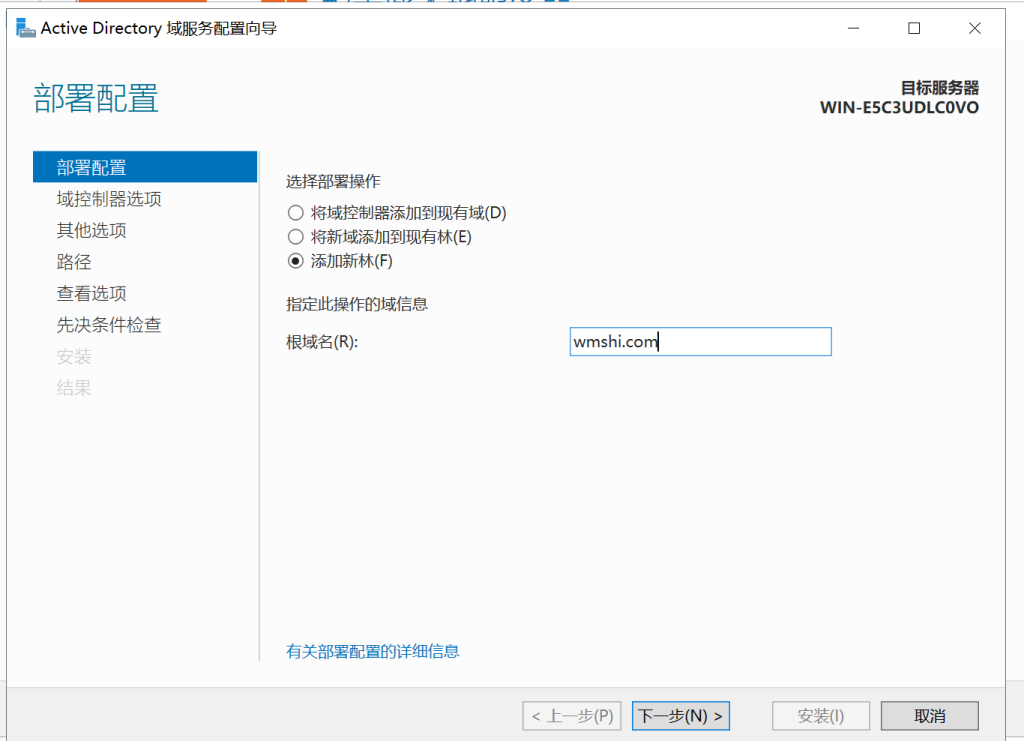
添加新林
设置密码
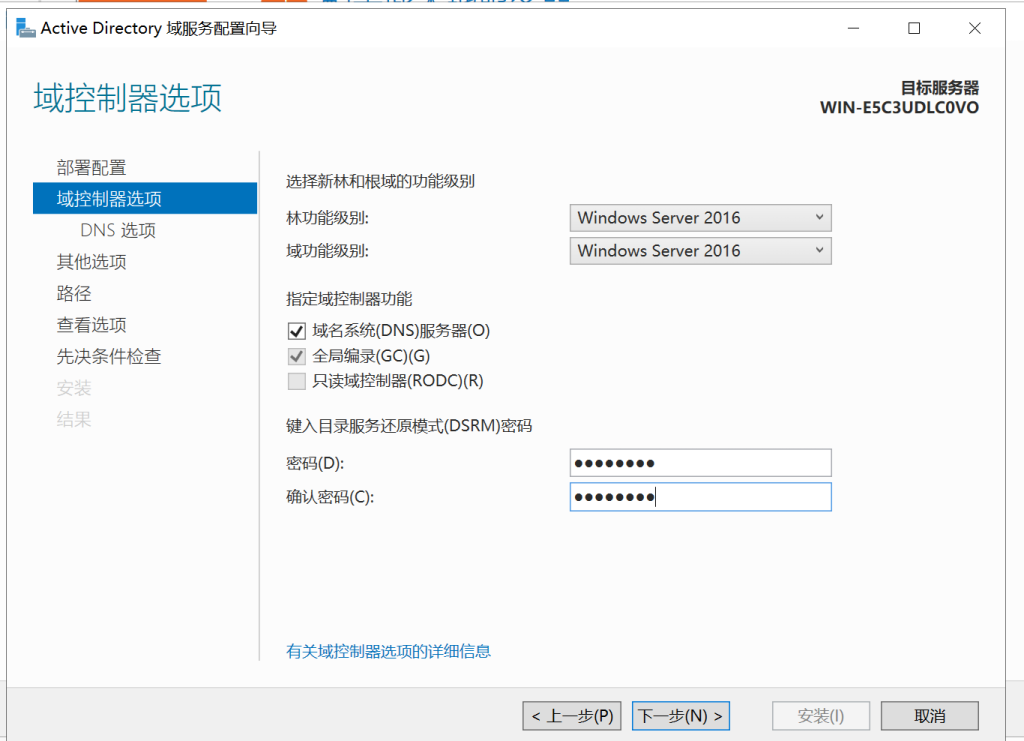
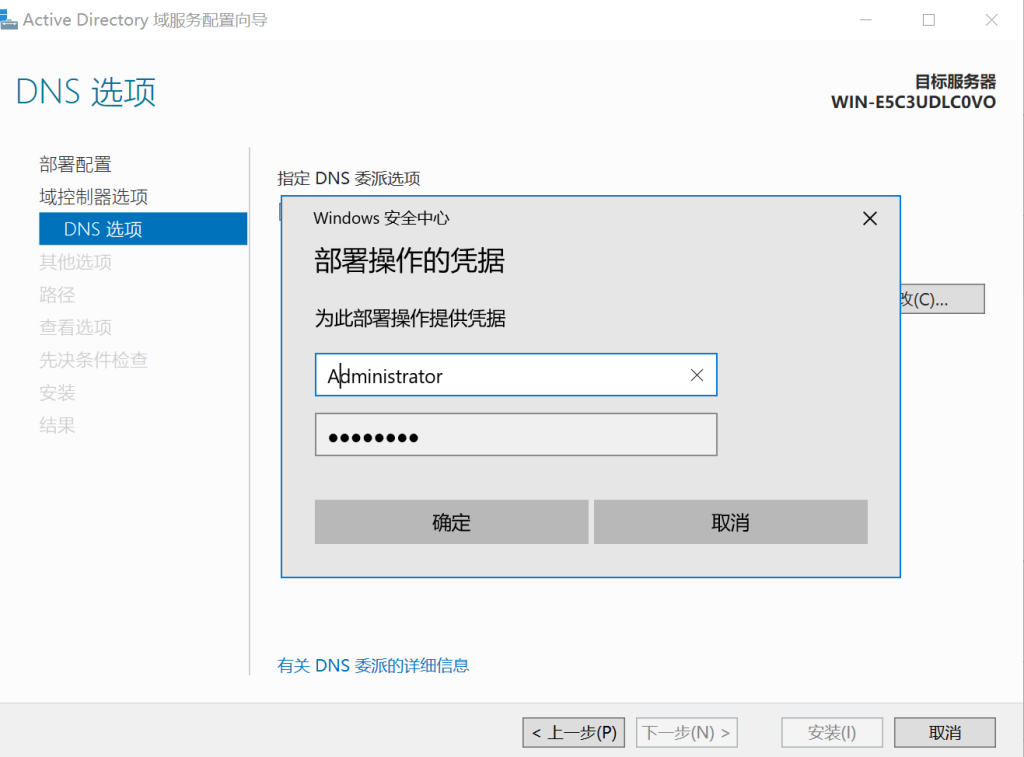
部署操作的凭据
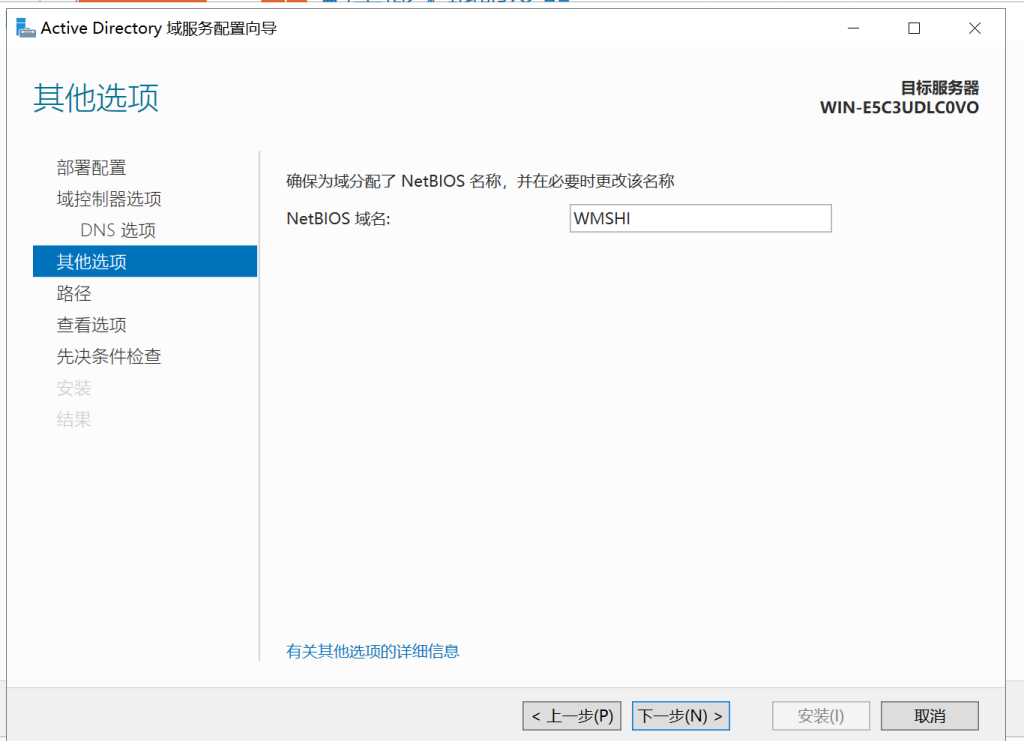
NetBIOS 域名自动填入

安装
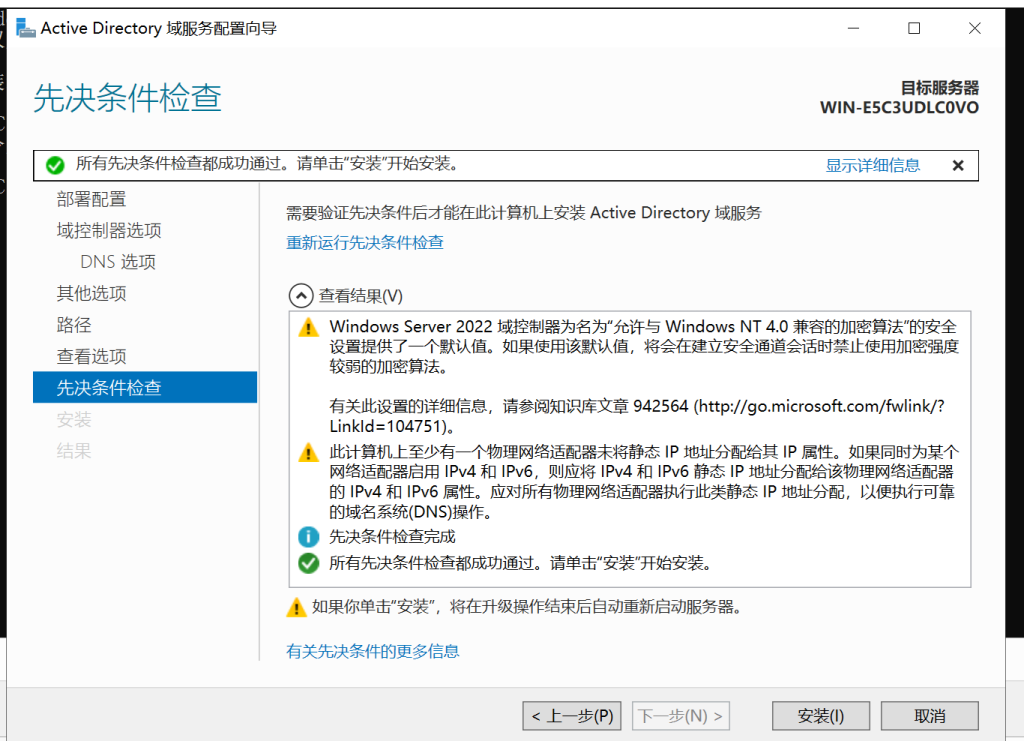
安装成功后会自动重启服务器 输入设置的密码 即可登录
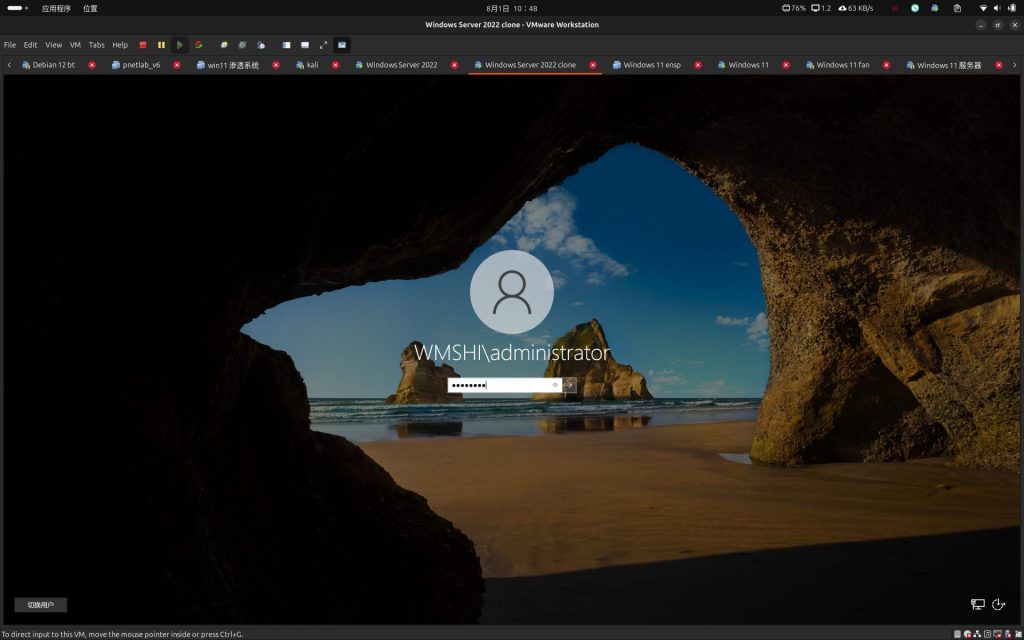
2.3 window 11 加入域
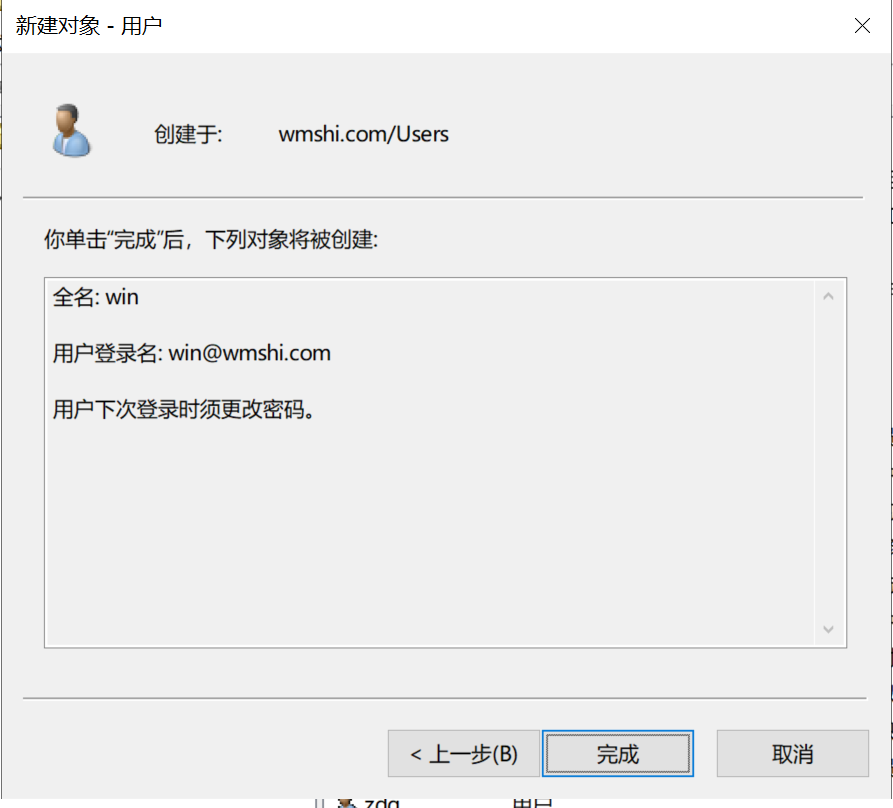
在服务器管理器里,点击右上角的工具,选 AD 用户和计算机,右键新建用户
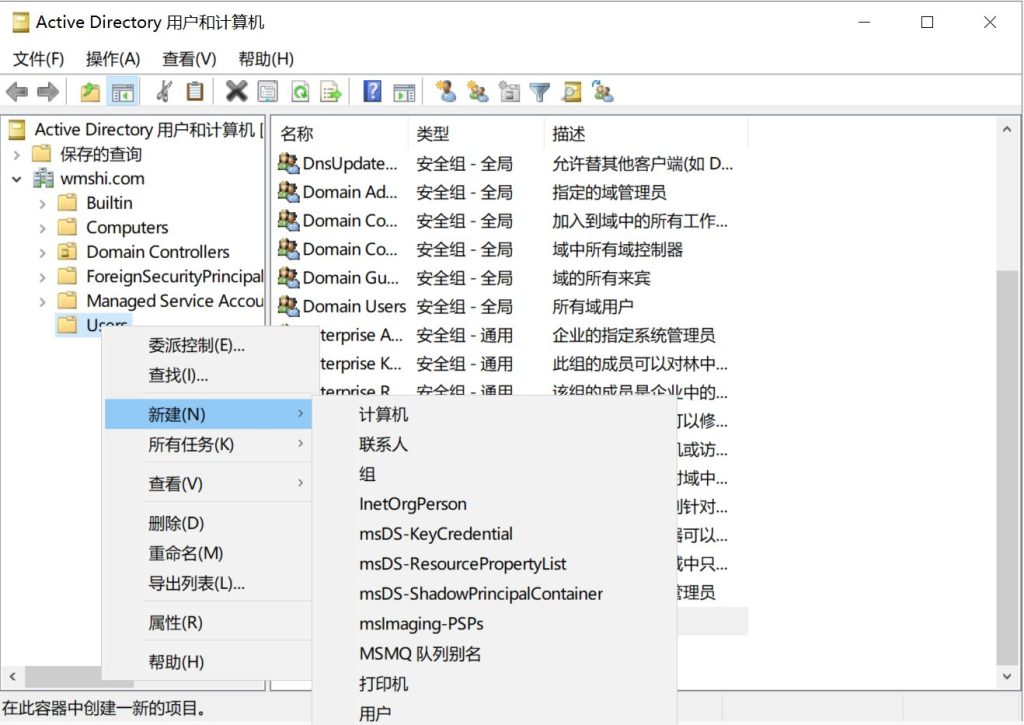
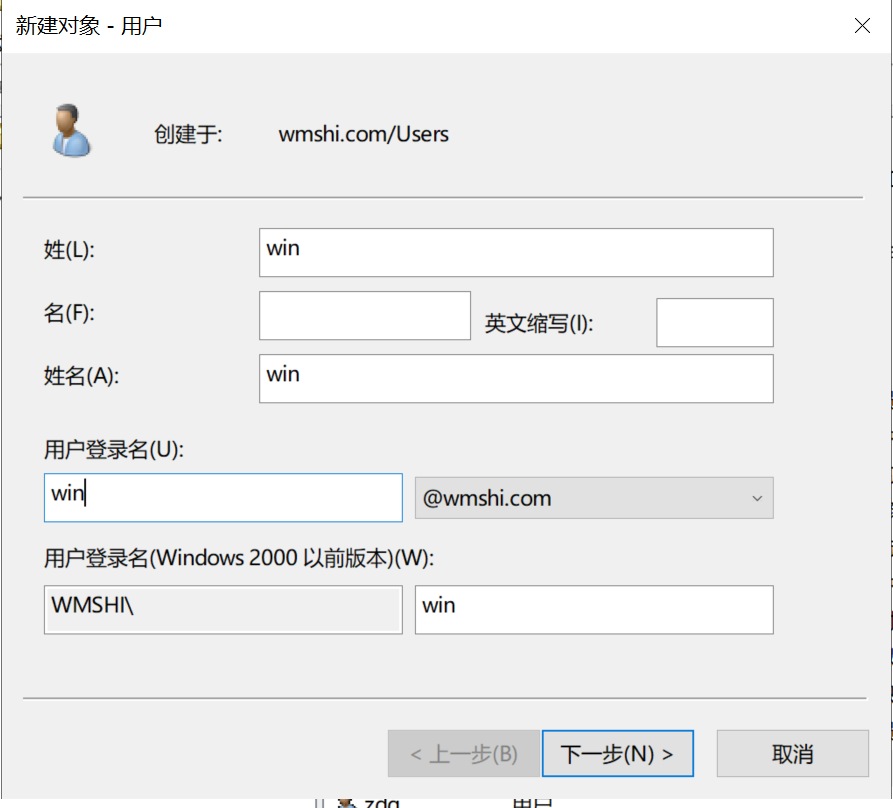
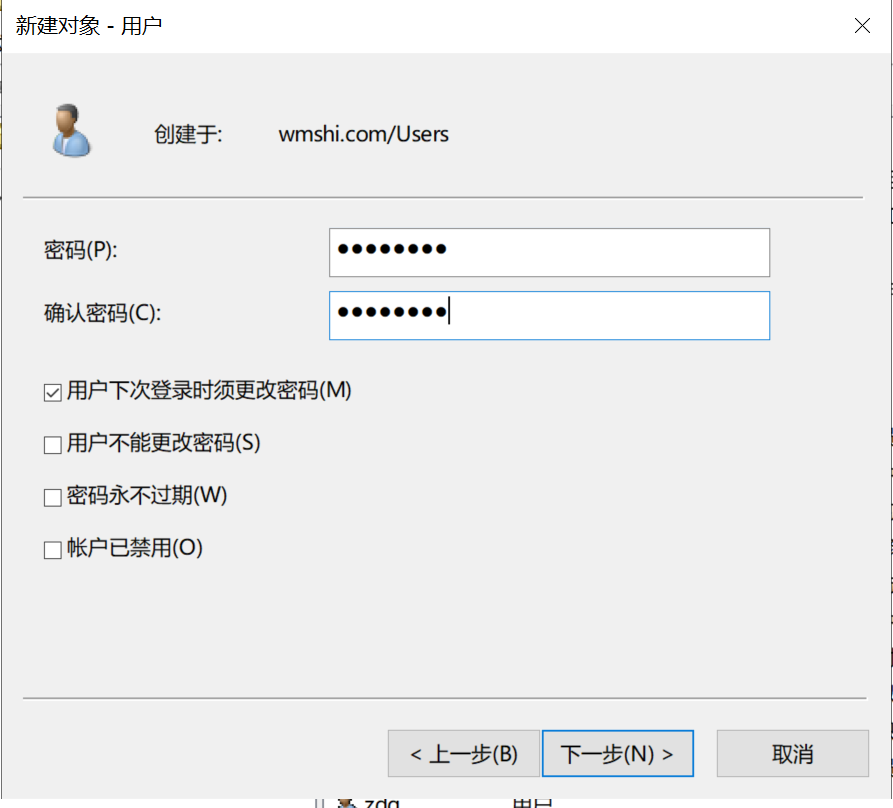
window 11 更改 DNS 的 ip 为 window server 2022 的 ip 地址
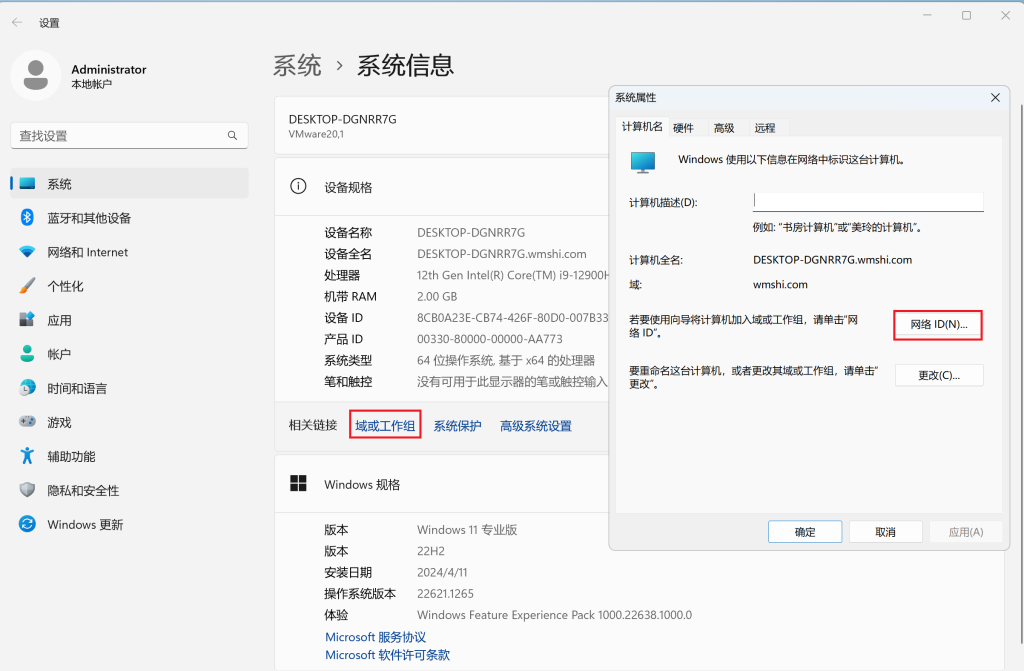
加入域
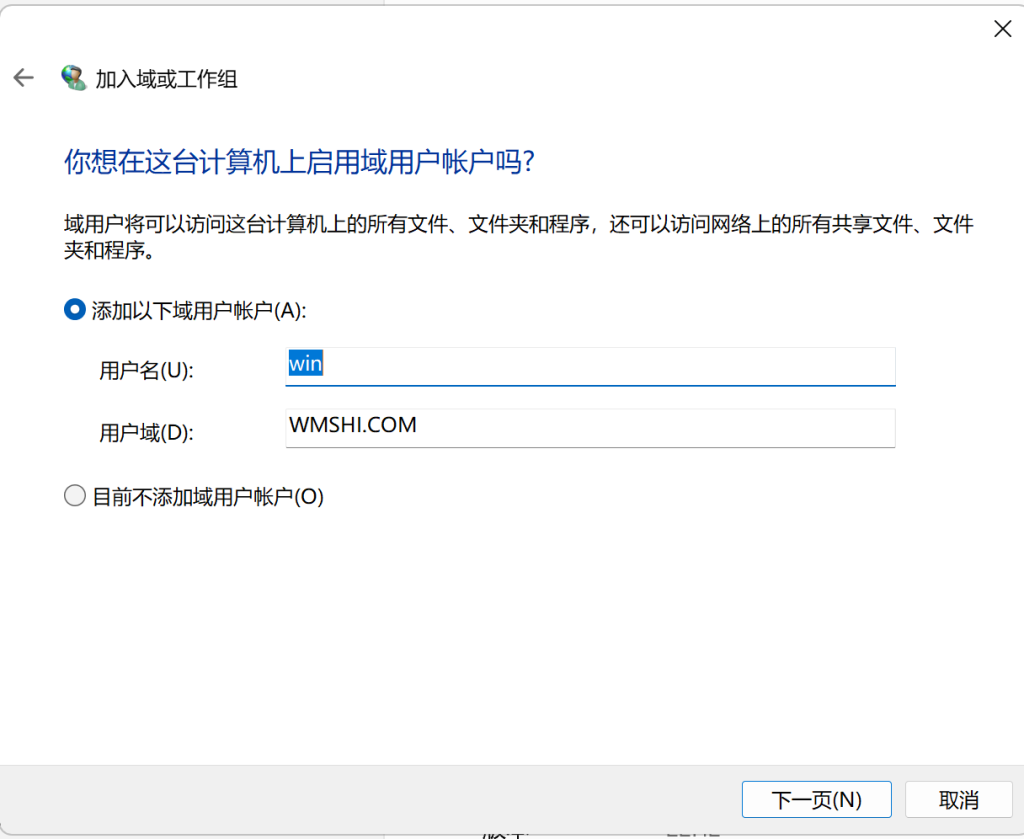
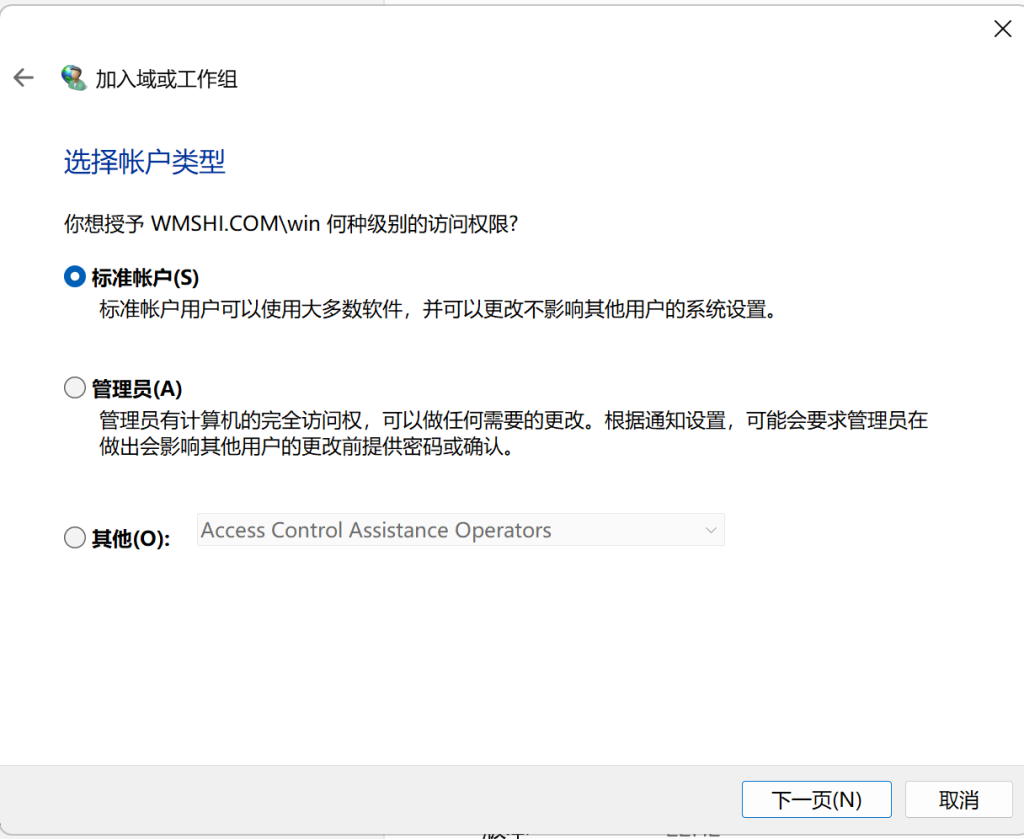
加入成功后 系统提示你重启。
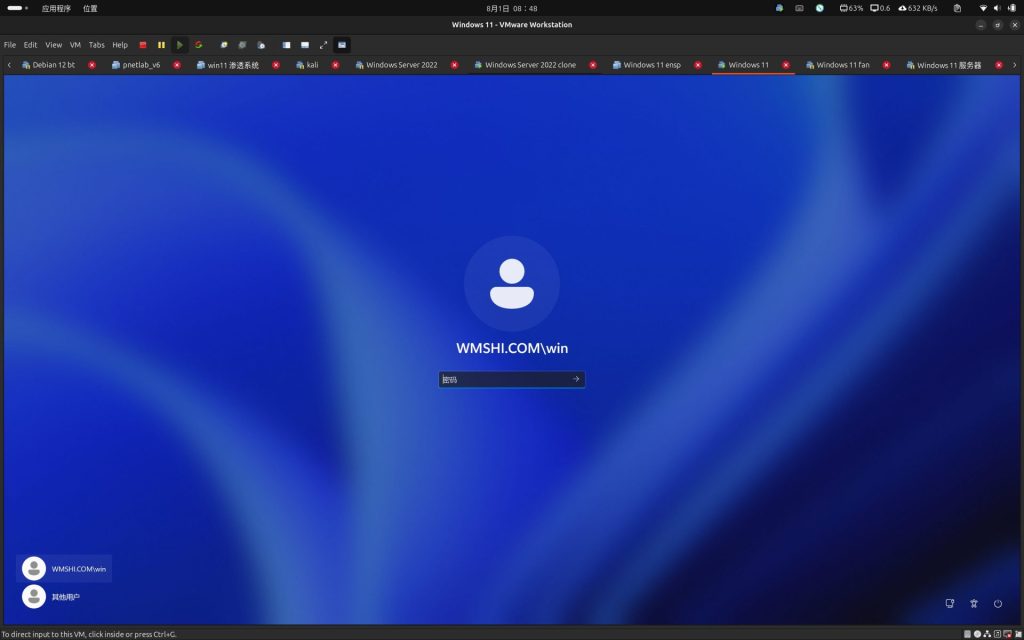
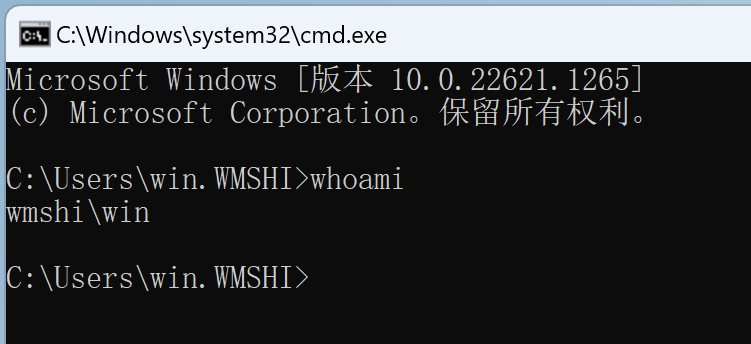
至此域环境已经搭建成功。


 fw
alert(1)
fw
alert(1)
 求密
求密
 sun
提取码是多少啊
sun
提取码是多少啊
 这是谁
看看密码
这是谁
看看密码
 提取码 谢谢
